


Masalah error kmode exception not handled yang terjadi di Windows 11 (KMODE_EXCEPTION_NOT_HANDLED) adalah sebuah error yang disebabkan oleh driver yang rusak, system file, masalah antivirus pihak ketiga dan konflik di sistem windows 11 . Error ini termasuk pada error bluescreen.
Dan apabila saat ini Anda mengalami error ini , cara memperbaikinya juga cukup mudah , dimana langkah-langkah solusi perbaikanya akan kita bahas pada artikel ini.
Berikut ini adalah Cara Mengatasi error kmode exception not handled di Windows 11 :
1. Update Driver BIOS
Karena windows 11 adalah sistem operasi baru, maka Anda juga harus menyesuaikan juga versi driver BIOS Anda ke versi yang terbaru. Agar tidak ada konflik sistem yang terjadi di PC/Laptop Anda.
Jadi, pada solusi pertama ini pastikan Anda sudah menggunakan driver BIOS yang terbaru.
Catatan :
Untuk mendapatkan driver BIOS terbaru, Anda dapat mendownloadnya pada website sesuai dengan merk Laptop/PC Anda.
2. Hapus dan Instal Ulang Driver Grafis / VGA
Masalah driver VGA juga adalah salah satu menjadi pemicu terjadinya error error kmode exception not handled di windows 11. Apabila sejak Anda mengupgrade atau menginstall windows 11 belum pernah melakukan instalasi ulang atau mengpdate driver VGA Anda, bisa jadi ini adalah penyebabnya.

Untuk itu, hapus terlebih dahulu driver VGA yang lama Anda kemudian install ulang kembali driver VGA menggunakan versi driver VGA yang terbaru.
3. Nonaktifkan Fitur Fast Startup Windows 11
Fast Startup adalah mode daya hibrid yang menggabungkan mode Hibernasi dan properti . Saat Anda mematikan Laptop/ PC, beberapa file sistem Laptop/ PC Anda akan disimpan ke file hibernasi. Windows menggunakan file yang disimpan dalam file Hibernasi yang dibuat setelah mengaktifkan Fast Startup saat Anda mem-boot PC Anda. Ini juga bisa menyebabkan masalah error KMODE_EXCEPTION_NOT_HANDLED di windows 11.
Untuk menonaktifkan fitur fast startup diwindows 11, Anda dapat mengikuti langkah-langkah dibawah ini :
Pergi ke :
Control Panel\All Control Panel Items\Power Options
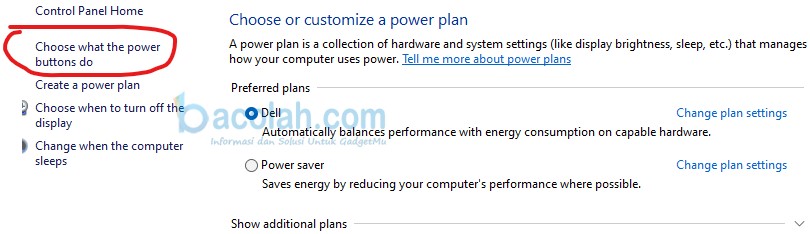
- Pada power options pilih Choose what the power button do
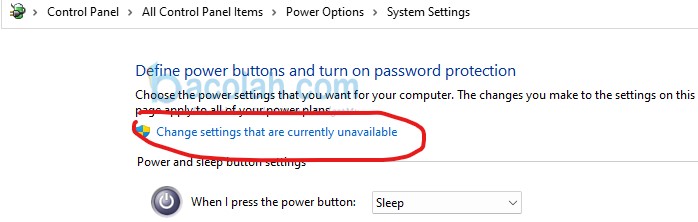
- Kemudian pilih Change settings that are currently unavailable
- Kemudian hilangkan checklist pada Turn on fast startup (Recommended)
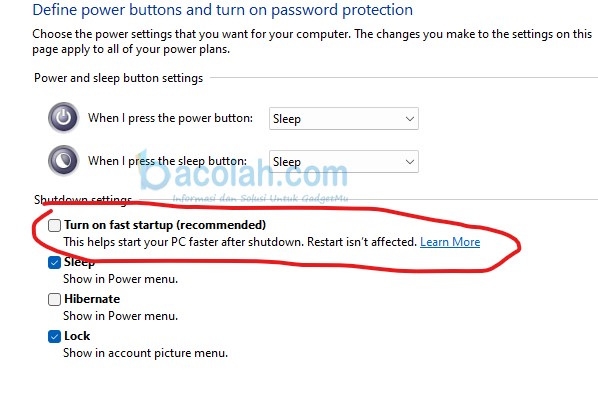
- Dan klik Save Changes
- Setelah itu restart PC/Laptop Anda untuk menerapkan pengaturan
4. Nonaktifkan Antivirus Pihak Ketiga
Windows 11 sudah dilengkapi dengan antivirus bawaan sendiri yang sering kita sebut windows defender. Jika Anda juga menginstal antivirus pihak ketiga lainya cobalah untuk menonaktifkanya atau menghapusnya untuk sementara waktu.
