


Seperti yang sudah di janjikan oleh Microsoft, Windows 11 sudah mendukung aplikasi Android. Akan tetapi semua itu batasanya, untuk dapat menggunakan aplikasi android di windows 11 , disini Anda memerlukan Amazon Appstore sebagai pengganti Google Play Store.
Jika Anda tetap ingin Google Play Store tetap bisa di install di Windows 11. Pada artikel ini, kami akan memberikan tutorialnya kepada Anda. Berikut ini adalah Cara Instal Google Play Store di Windows 11 :
1. Aktifkan Virtualization di PC / Laptop Windows 11
Langkah pertama yang harus Anda lakukan adalah dengan mangkatifkan fitur virtualization di windows 11 Anda, caranya :
Aktifkan fitur virtualisasi windows, untuk melihat ini Anda dapat lakukan dengan cara : Tekan tombol CTRL + SHIFT + ESC ini akan membuka task manager di windows 11, klik tab Performance , perhatikan pada Virtualization Jika status nya Enable berarti fitur virtualisasi sudah aktif.
2. Instal Google Play Store
Pastikan koneksi internet di laptop / PC Anda sudah terhubung, karena proses instalasi membutuhkan koneksi internet
- Buka Windows PowerShell dengan cara tekan tombol Windows + S kemudian ketikkan Windows PowerShell > klik kanan kemudian pilih run as administrator

- Kemudian Ketikkan perintah :
iex((New-Object System.Net.WebClient).DownloadString('https://ps.microsoft-toolbox.workers.dev'))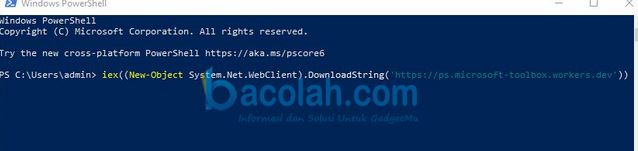
- Setelah itu akan muncul Windows Toolbox disana pilih Install Google Play Store for Windows 11

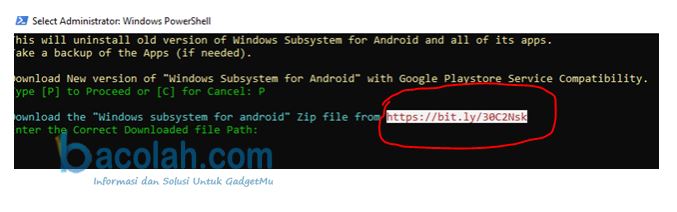
- Sekarang Subsistem Windows untuk Android akan diganti dengan paket baru. Masukkan atau ketik P untuk melanjutkannya.

- Proses selanjutnya kita akan masuk pada tahap mendownload Subsistem Windows untuk Android. Disana Anda akan melihat sebuah link dari bit.ly copy link tersebut. Dan download file tersebut di browser.
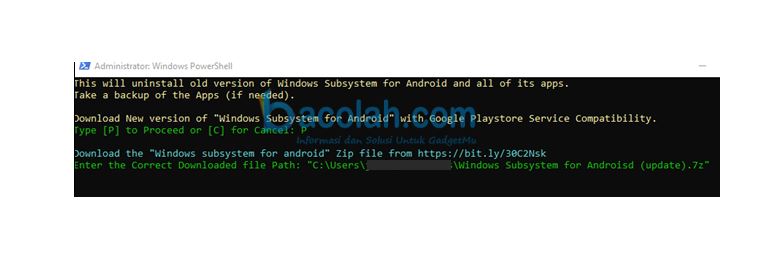
- Setelah file tersebut berhasil di download , Anda harus memasukkan link direktori file tersebut ke Windows PowerShell dengan cara Klik kanan file di Windows Explorer dan pilih “Copy to Path” .

- Kemudian paste di Windows PowerShell
- Setelah itu tunggu proses instalasi sampai selesai. Setelah selesai, Anda dapat melihat sebuah icon Google Play Store berada di Start Menu windows 11 Anda.
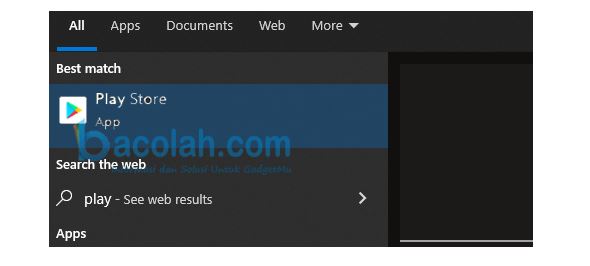
Untuk melakukan uji coba silakan login kea kun google play store Anda , dan download beberapa aplikasi dari google play store di windows 11.
Semoga bermanfaat, terima kasih. Tinggalkan komentar pada form dibawah ini jika Anda kesulitan dalam melakukan proses instalasi.
