


Saat ini banyak orang memilih layar resolusi tinggi untuk PC/ Laptop mereka untuk kualitas gambar yang jernih, hal tertentu dapat menyebabkan hambatan untuk itu semua. Biasanya ketika Anda menggunakan Windows 10, dan Anda telah menginstal driver grafis di komputer Anda, Anda mengharapkan kinerja yang optimal dalam hal tampilan. Namun, beberapa pengguna Windows 10 sekarang mengeluh tentang masalah teks dan gambar yang buram dan blur saat di Windows 10. Beberapa aplikasi juga terlihat lebih buram daripada yang lain.
Kesalahan ini sebenarnya sangat umum terjadi ketika Anda memiliki layar ganda yang terhubung ke sistem. Artikel dibawah ini akan membantu Anda bagaimana Cara Mengatasi Masalah Teks yang Buram (Blur) di Windows 10 :
1. Atur resolusi yang benar
Pertama, Anda perlu memeriksa dan memastikan bahwa resolusi sistem Anda disetel dengan benar. Jika pengaturan ini tidak pada tempatnya, Anda akan mengalami semua jenis masalah tampilan di sistem Windows Anda.
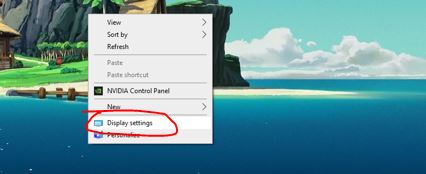
- Anda dapat mengatur Resolusi dengan cara klik kanan pada layar Desktop kemudian pilih Display Setting
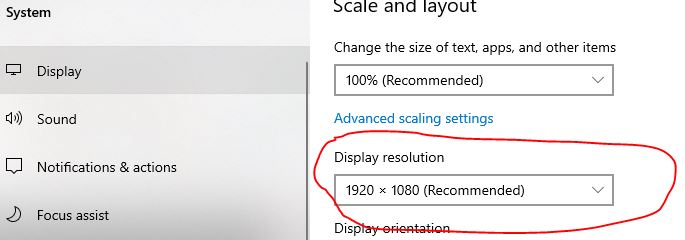
- Pilih tab Display , dan pilih pengaturan resolusi ke Recommend Resolution
2. Periksa pengaturan DPI Windows secara keseluruhan
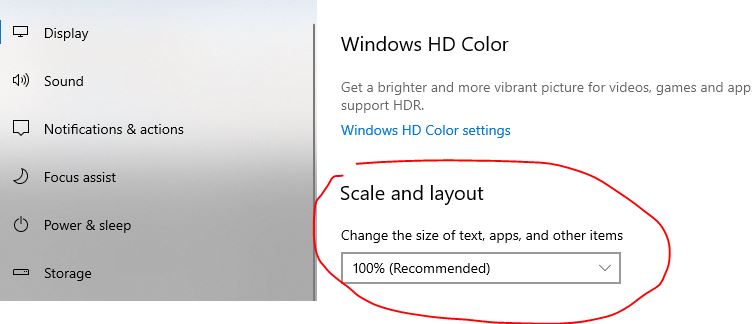
Anda perlu menyesuaikan skala dan tata letak Windows untuk meminimalkan efek blur pada gambar dan teks.
- Anda dapat mengatur Resolusi dengan cara klik kanan pada layar Desktop kemudian pilih Display Setting
- Pilih tab Display , dan pilih pengaturan DPI ke scale and layout windows 10
3. Jalankan ClearType Wizard
ClearType adalah fitur Windows bawaan yang mengoptimalkan kejelasan teks pada layar datar. Untuk mengatasi masalah blur, Anda juga dapat mencoba fitur ini.
- ketik Adjust ClearType Text di pencarian windows 10
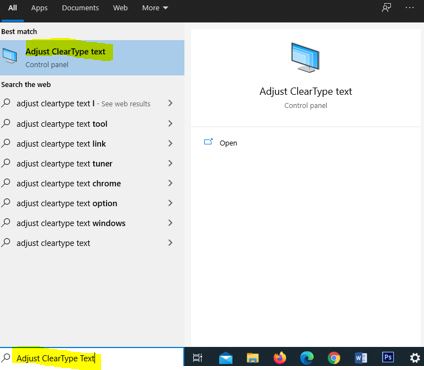
- Kemudian ceklis pada Turn on ClearType
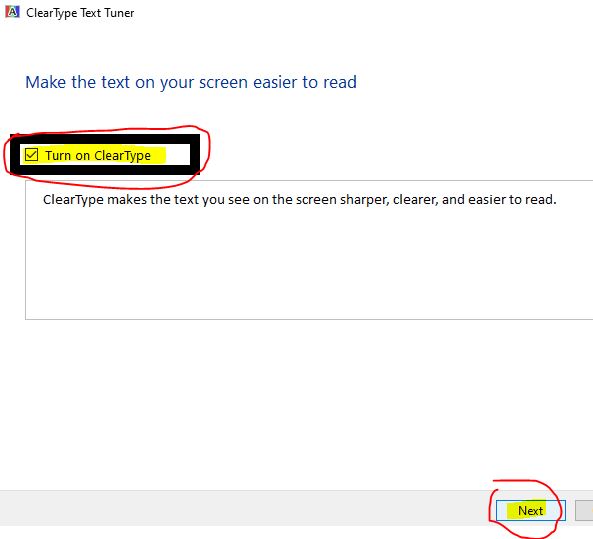
- Kemudian klik Next dan ikuti langkah-langkah berikut nya.
4. Ubah pengaturan System performance
- Tekan tombol Windows + R kemudian ketikkan perintah sysdm.cpl
- Pada tab Advanced > Performance > Settings

- Dan Pilih adjust for best appearance
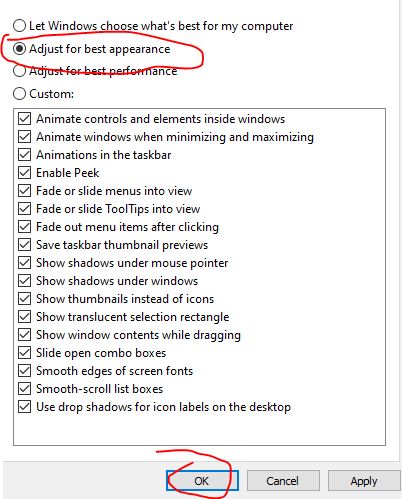
Catatan : Cara ini akan membuat tambilan windows 10 Anda menjadi lebih jelas akan tetapi dapat memakan beberapa sumber daya RAM.
