


Ada beberapa kemungkinan Kamu mendapatkan notifikasi Printer error access , biasanya error ini terjadi pada saat Anda melakukan sharing printer. Penyebab umum munculnya masalah error ini adalah adanya masalah kredensial , pengaturan File and Printer sharing, masalah firewall dan penyebab lainnya.
Berikut ini adalah Cara Mengatasi Printer error access denied :
1. Nonaktifkan Antivirus dan Windows Firewall
Masalah umum munculnya masalah ini adalah pengaturan firewall dan antivirus. Jadi untuk mengatasi masalah ini, solusi pertama yang bisa Anda lakukan adalah menonaktifkan antivirus yang Anda gunakan. Pada website support Microsoft, masalah printer error access danied bisa disebabkan oleh antivirus seperti McAFee.
Namun pada kasus lain, jika Anda tidak meiliki antivirus bisa menonaktifkan sistem firewall dan security di windows 10.
2. Lakukan Koneksi Ulang Printer Sharing
Solusi kedua Anda bisa melakukan koneksi ulang pada printer sharing dengan cara :
- Tekan Tombol Windows + R kemudian ketikkan //alamat IP komputer tujuan tempat mengkoneksikan printer.
- Contoh: IP Komputer tempat printer yang akan disharing adalah 10.10.6.25, maka Anda mengetikkan perintah :
//10.10.6.25

- lalu tekan enter.
- Setelah itu akan muncul Printer yang sudah disharing
- Klik kanan kemudian pilih Connect Printer

- Selesai, Lakukan uji coba pada printer yang sudah di sharing.
3. Nonaktifkan Fitur Password Protected Sharing di
Cara selanjutnya adalah dengan menonaktifkan fitur password protected sharing di komputer tempat printer terhubung, caranya :
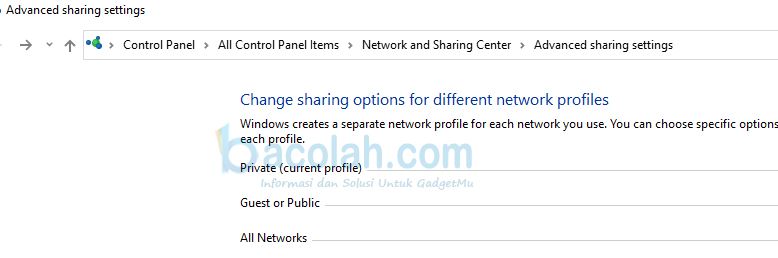
- Pergi ke Control Panel> All Control Panel Items> Network and Sharing Center> Advanced sharing settings
- Selanjutnya pada All Networks, cari Password protected sharing dan klik Turn of password protected sharing
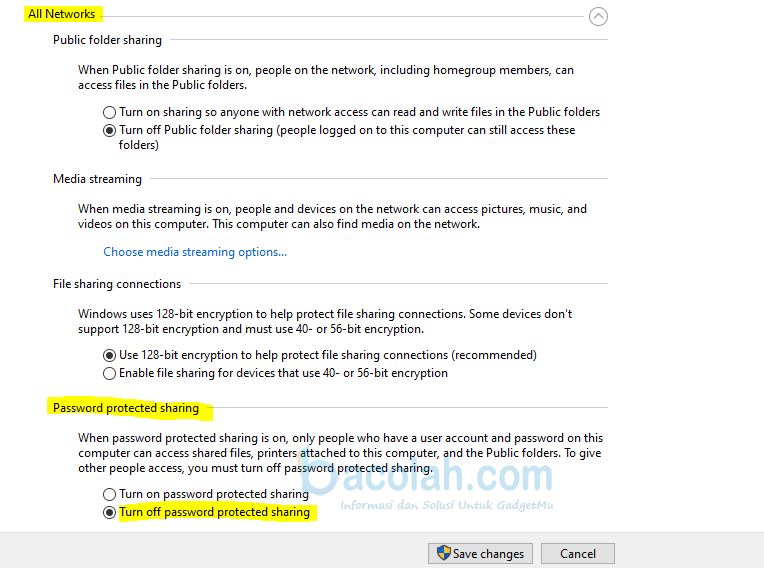
- Klik Save Changes
4. Cek Permission
Jika kedua cara diatas belum berhasil, ada kemungkin masalah pada izin system di komputer tempat sharing. Jadi pada printer tempat yang disharing lagukan konfigurasi izin dengan cara yang sudah kami bahas pada artikel sebelumnya pada link dibawah ini :
