


Apakah AirPods milik apple bisa dihubungkan ke ponsel Android ? Jawaban cepatnya adalah, Ya, Tentu Bisa. Pada artikel ini, kami akan memberikan tips kepada Anda , tentang bagiaman menghbuungkan AirPods ke Android.
Yang penting Anda cukup mengaktifkan Bluetooth di ponsel Android Anda dan Anda bisa mengikuti langkah-langkah berikut untuk pair airpods ke android :
1. Aktifkan Bluetooth , dengan cara pergi ke menu Pengaturan > Koneksi > pilih Bluetooth
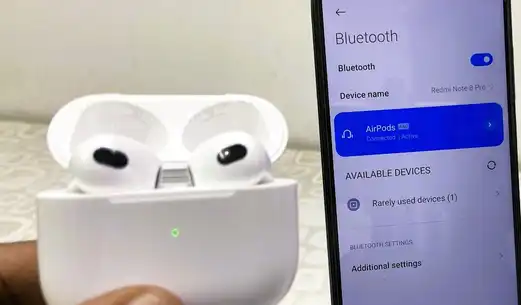
2. Jika Bluetooth sudah aktif maka secara otomatis akan terlihat daftar di Ponsel Android Anda , Untuk menghubungkanya Anda cukup memilih AirPods yang ada pada daftar.
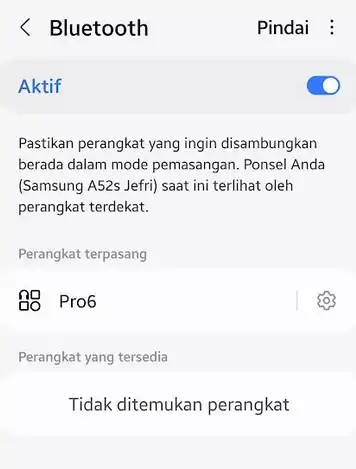
(Jika tidak ada pilihan yang tersedia, Anda bisa Pasangkan perangkat baru)
3. Pastikan koneksi Bluetooth stabil dengan menjaga AirPods Anda tetap dekat dengan perangkat Android Anda selama proses pemasangan.
4.Kemudian pilih AirPods Anda pada daftar perangkat yang tersedia. Lalu pilih untuk menghubungkan.
5. Selanjutnya pada AirPods pasikan juga sudah aktif, untuk cara mengaktifkan koneksi pada seri AirPods juga berbeda-beda, berikut adalah cara mengaktifkan koneksi Bluetooth di berbagai macam AirPods :
- AirPods 1, 2, atau 3, atau AirPods Pro 1 atau 2: cara mengaktifkan koneksinya adalah dengan menekan dan tahan tombol pengaturan di bagian belakang wadah AirPods selama sekitar 5 detik, atau hingga lampu status berkedip putih.
- AirPods 4 atau AirPods Pro 3: Buka wadah dengan AirPods Anda di dalamnya, dekatkan ke perangkat Android Anda, lalu ketuk dua kali bagian depan wadah AirPods sehingga lampu status berkedip putih.
- AirPods Max: Tekan dan tahan tombol kontrol kebisingan selama sekitar 5 detik, atau hingga lampu status berkedip putih.
Solusi Perbaikan Jika Airpods tidak bisa terhubung dengan Ponsel Android Anda.
Jika Anda tidak dapat melakuka proses pair, dan dapat mengikut langkah-langkah perbaikan berikut ini :
Terkadang, menghubungkan AirPods ke perangkat Android tidak berjalan semulus yang direncanakan. Anda mungkin mengalami masalah umum yang dapat menghambat melakukan proses Pair. Berikut cara mengatasi masalah ini.
- Solusi perbaikan jika AirPods Tidak Muncul di Daftar Bluetooth
Anda membuka pengaturan Bluetooth, tetapi AirPods Anda tidak muncul. Ini bisa membuat frustrasi saat Anda ingin mendengarkan musik.
- Solusi perbaikan jika koneksi Airpods sering terputus
Anda telah memasangkan AirPods Anda, tetapi AirPods terus terputus. Ini mengganggu kenikmatan audio Anda dan dapat sangat menjengkelkan selama panggilan atau streaming. Solusi Mengatasi masalah umum ini melibatkan beberapa langkah seperti:
- Mengatur Ulang AirPods – Terkadang pengaturan ulang sederhana dapat menyelesaikan masalah konektivitas. Letakkan AirPods kembali ke dalam wadahnya, tutup penutupnya, dan tunggu sekitar 30 detik. Buka penutupnya dan tekan tombol pengaturan hingga lampu berkedip kuning, lalu putih. Ini mengatur ulang pengaturan koneksi.
- Memastikan Kompatibilitas Perangkat – Tidak semua perangkat Android memiliki tingkat dukungan Bluetooth yang sama. Periksa versi Android dan kemampuan Bluetooth Anda. Beberapa perangkat lama mungkin mengalami kesulitan dengan model AirPods yang lebih baru. Pastikan perangkat Anda mendukung Bluetooth 5.0 atau lebih tinggi untuk konektivitas optimal.
- Update OS Android – Pembaruan perangkat lunak sering kali menyertakan perbaikan bug dan peningkatan. Buka pengaturan Android Anda, navigasikan ke “Sistem” atau “Pembaruan Perangkat Lunak,” dan periksa pembaruan yang tersedia. Memperbarui Android Anda memastikan kompatibilitas yang lebih baik dengan AirPods.
