Daftar Pustaka adalah daftar sumber yang dirujuk dalam suatu dokumen. Banyak dokumen ilmiah memerlukannya, seperti makalah, penelitian, skripsi, tesis, buku dan lainnya. Daftar Pusataka ini terdiri dari kutipan, yang meliputi judul, penulis, penerbit, tanggal publikasi, dan lainnya. Anda akan menggunakan daftar pustaka untuk mengutip kutipan dan fakta lain untuk memberikan legitimasi pada dokumen Anda.
Pada Microsoft Word Anda dapat membuat Daftar Pustaka secara otomatis dan tentu saja fitur ini mempersingkat dan mempermudah Anda , bagaimana cara membuat daftar pustaka otomatis di Microsoft Word ? Berikut ini adalah langkah-langkahnya :
Langkah Pertama : Menyisipkan Kutipan Daftar Pustaka ke dalam teks dokumen Anda
Pada tahap ini dalam kemajuan makalah penelitian Anda, Anda harus memasukkan kutipan di mana pun informasi sumber diperlukan dalam teks. Apakah ini kutipan langsung atau memparafrasekan tulisan orang lain, kutipan diperlukan untuk semua penelitian. Untuk menyisipkan kutipan, klik tab References. klik tombol Insert Citation dan Add New Source.

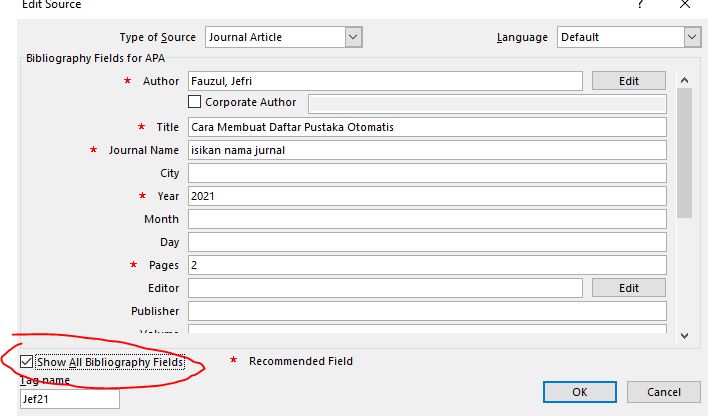
Kemudian akan muncul Jendela Windows baru, yang memungkinkan Anda memasukkan semua informasi daftar pustaka, termasuk jenis sumber, penulis, judul, tahun, penerbit, dan kota penerbitan.
Disini Anda harus Menyesuaikan terlebih dahulu type of source yang akan Anda pilih, untuk contoh disini saya akan memilih Journal Article , Maka Form daftar pustaka pun akan ikut penyesuaikan.

Kemudian inputkan dan ceklist show all bibliography fields untuk menampilkan form lengkapnya.
Langkah Kedua: Mengelola Sumber referensi (source) Daftar Pustaka
Setelah Anda memasukkan semua sumber kutipan, Anda juga dapat mengelola sumber dan memasukkan beberapa (atau semua) dalam satu daftar halaman induk. Mengklik tombol References kemudian pilih manage Sources. Setelah diklik, ini akan membawa Anda ke daftar semua sumber yang telah Anda masukkan sejauh ini, memungkinkan Anda untuk menambahkannya ke (atau menguranginya dari) daftar. Ini juga akan memungkinkan Anda untuk membuat perubahan apa pun yang diperlukan.

Langkah Ketiga : Membuat Halaman Daftar Pustaka
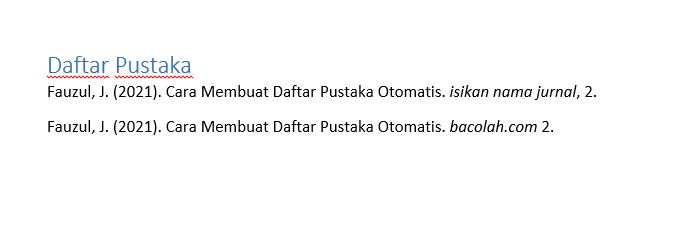
Untuk menambahkan halaman daftar pustaka cukup klik menu tab References di bagian atas Microsoft Word. Selanjutnya, cari dan pilih Bibliography dan pilih salah satu style yang akan Anda gunakan.

Maka hasilnya akan terlihat seperti dibawah ini :